기본적으로 해당 환경을 설정하려면 리눅스 서버가 있어야합니다.
또한, 본인의 서버가 도메인에 등록되어 있거나 VPN이 설치되어 있어 외부에서 접속이 가능한 경우에 유용한 설정입니다.
그렇지 않다면 서버pc와 같은 네트워크에 접속된 기기로만 code-server에 접속이 가능합니다.
보통 같은 네트워크에 있다면 아이패드나 노트북이 아닌 데스크탑으로 작업을 할테니 별로 유용하지 않을거예요...
저는 Ubuntu환경을 기반으로 셋팅했습니다.
ssh로 접속하거나 서버 pc에서 직접 터미널을 열어 아래 코드로 code-server를 설치합니다.
저는 서버 pc에서 직접 터미널을 열어 설치했습니다.
curl -fsSL https://code-server.dev/install.sh | sh
설치가 아래와 같이 완료됩니다.

code-server는
code-server로 실행가능합니다.
정상 설치가 되었는지 확인을 위해 실행을 한 뒤, 이상이 없다면 Ctrl + C를 입력하여 종료합니다.
이제 이 code-server에 접속하기 위해 설정이 필요합니다.
nano ~/.config/code-server/config.yamlconfig.yaml파일을 수정합니다.

bind-addr를 0.0.0.0:사용할 포트 로 수정합니다.
기본적으로 8080 포트로 지정되어 있으나 해당 포트는 다른 server포트와 충돌할 우려가 있으므로 바꿔줍니다.
저는 8010으로 했습니다.
지정한 포트는 리눅스 서버 PC에서 개방해주고, 공유기 포트포워딩이 필요합니다.
그리고 패스워드는 복사해두고 어딘가 저장해둡니다. 브라우저로 처음 접속할 때 입력해야합니다.
nano 편집기를 사용했으니 Ctrl + S 를 눌러 저장하고 Ctrl + X 를 눌러 편집기를 종료합니다.
그리고 다시 code-server를 입력하여 프로그램을 실행합니다.
이제 이 서버에서의 작업은 모두 끝났습니다. 서버에 접속하기 위한 클라이언트로 넘어갑니다. 저는 아이패드에 네이버 웨일 브라우저를 사용하겠습니다.

주소창에 본인의 서버pc IP:지정한 포트 를 입력합니다. 저는 제 서버 pc를 도메인에 등록해놓아 해당 도메인 주소:8010을 입력하였습니다.
만약 도메인을 등록해놓거나 VPN을 등록해두지 않았다면 이 방법은 로컬(같은 네트워크 ex.공유기) 상황에서만 접속이 가능합니다.
해당 주소로 접속하게 되면 패스워드를 입력하는 페이지가 열립니다. 해당 란에 code-server/config.yaml 파일에서 복사한 패스워드를 붙여넣습니다. 해당 브라우저로는 이 다음부터 패스워드 입력이 필요하지 않습니다.

접속에 성공하면 VS Code의 화면이 그대로 나옵니다.
저는 한국어 extension을 설치하여 한글로 나오지만 기본적으로는 영어로 설정되어 있습니다.
한국어로 변경하려면 extension을 설치후 Ctrl + Shift + P 를 누른후
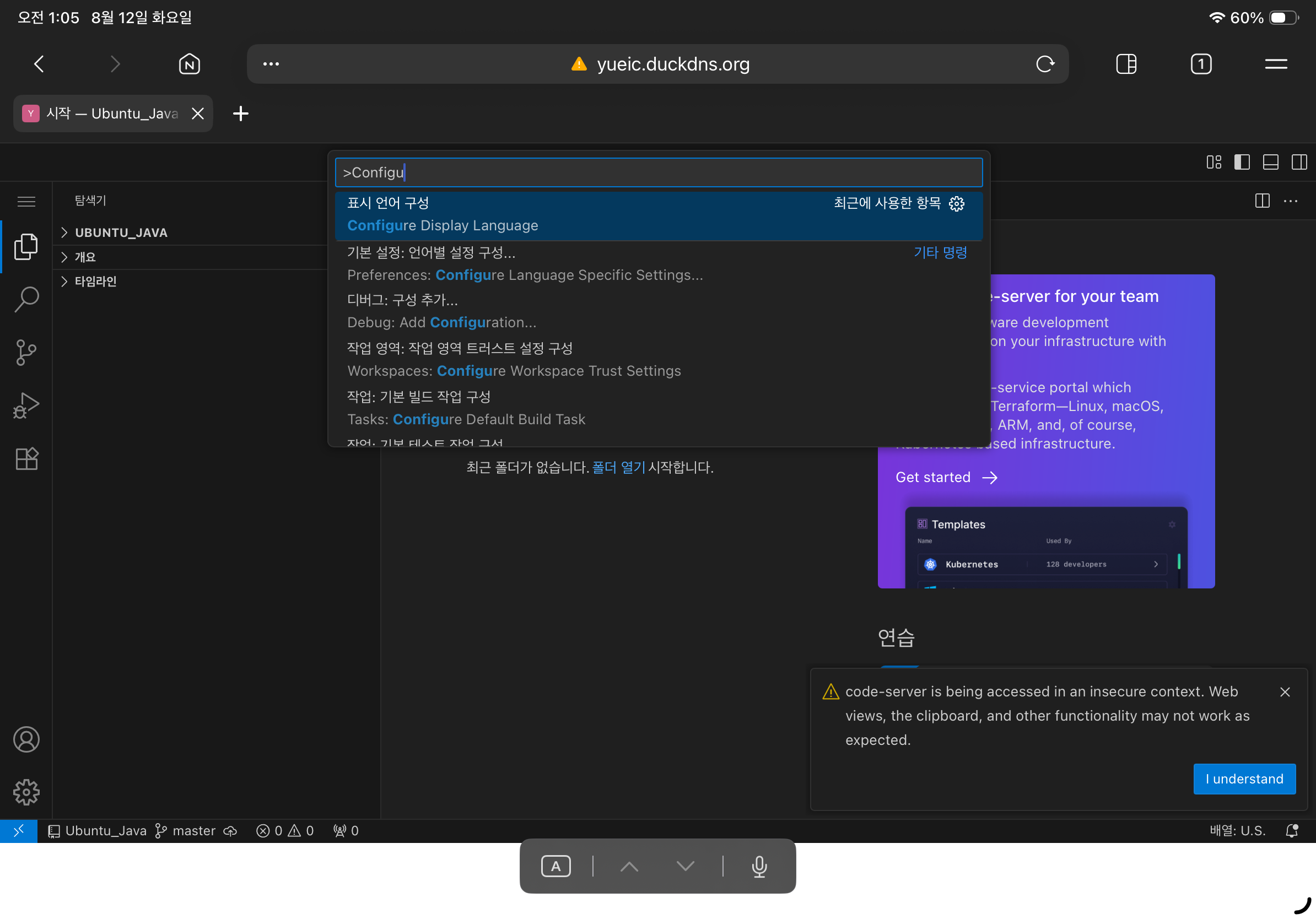
Configuration Display Language를 한국어로 변경하시면 됩니다.
이제 '폴더 열기'를 눌러 제가 Java 문제를 푼 파일들이 있는 디렉토리를 열어보겠습니다.
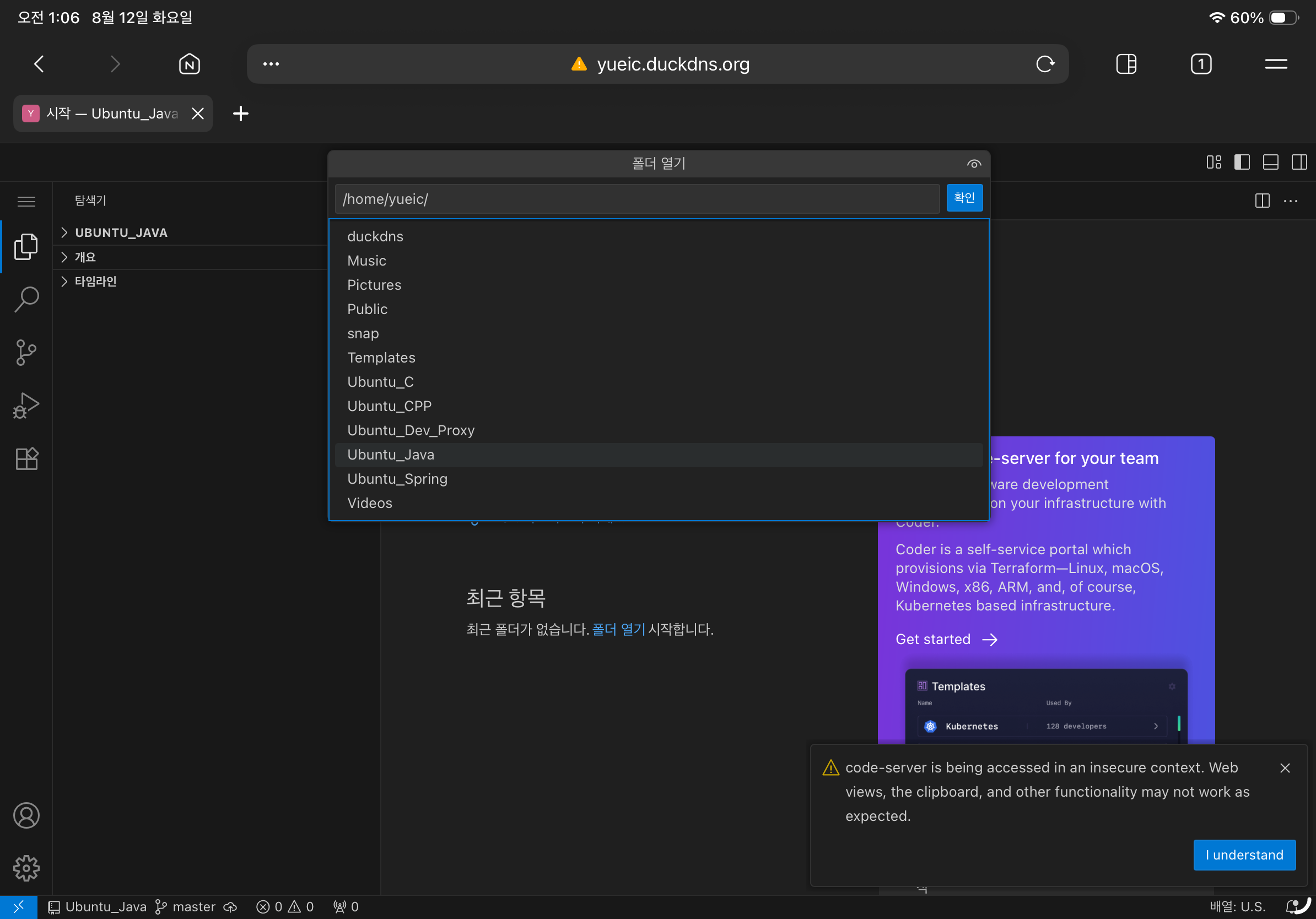
해당 디렉토리는 Ubuntu_Java/Java_Problem 입니다.
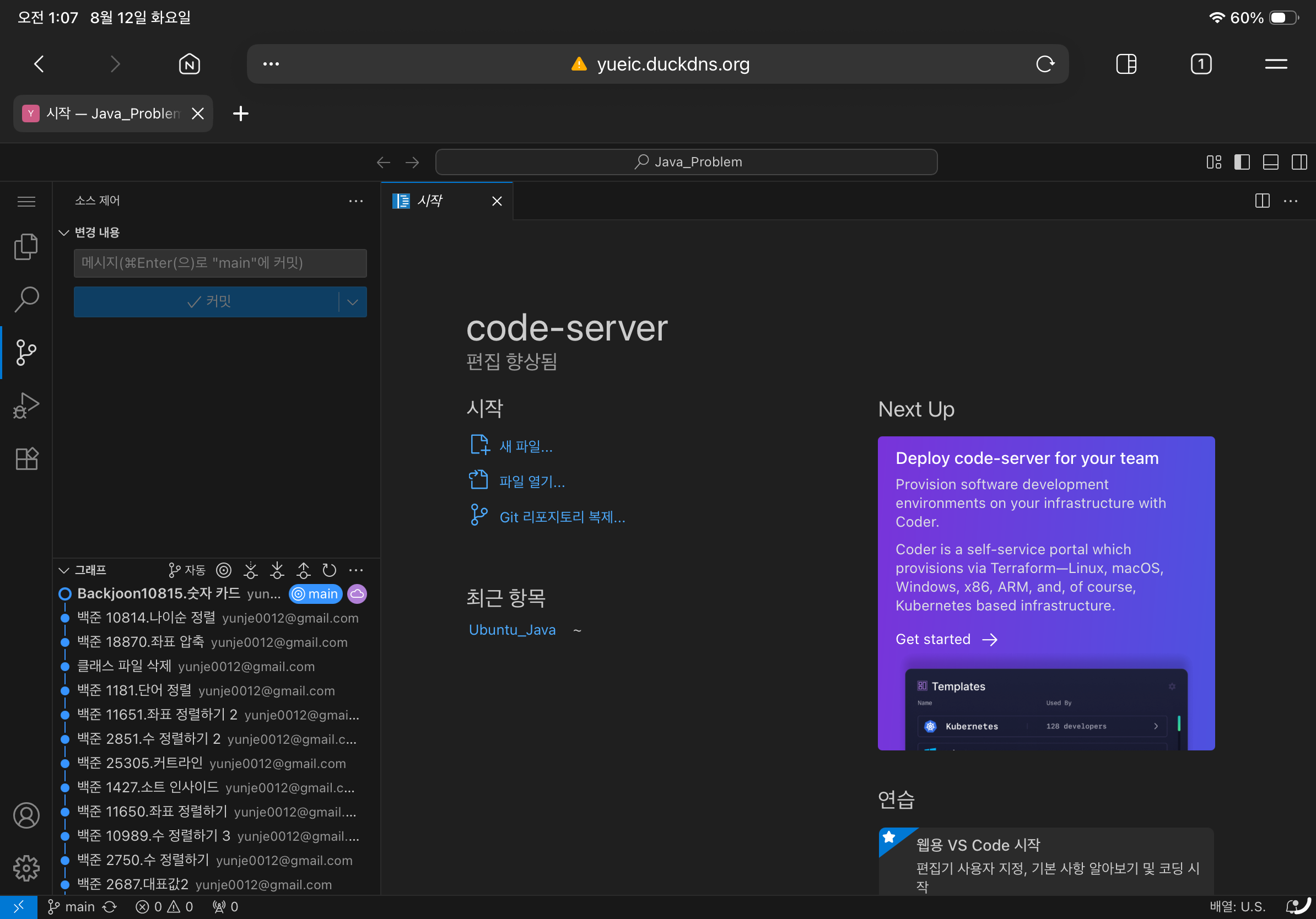
만약 작업 공간(폴더열기)에 git 환경이 설정되어있다면 왼쪽 세 번째 탭에서 바로 git에 commit, push, branch생성 등을 할 수 있습니다. (첫 작업 시에는 git에 로그인하고 코드를 입력하여 연동하는 작업이 필요합니다.)
(code-server는 기본적으로 extension 및 설정이 동기화를 지원하지 않습니다.)
'개?발' 카테고리의 다른 글
| vs code ssh 접속 안될 때 (유저 권한 문제) (0) | 2025.05.01 |
|---|